
Adobe Scan: skener PDF, OCR
AdobeByznys
4,82.17K Recenze
- Verze
- Liší se podle zařízení
- Instalace
- 100.00M
- Věkové hodnocení
- PEGI 3
Snímky obrazovky
Naše recenze aplikace Adobe Scan: skener PDF, OCR
 Analýzu připravil Appyee
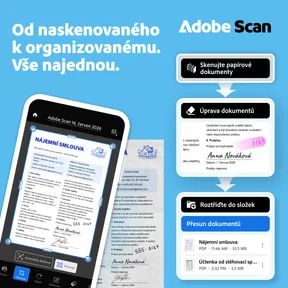
V prvním týdnu používání mě Adobe Scan: skener PDF, OCR zaujala hlavně tím, že promění telefon v nástroj, který mám už tak po ruce, v praktický skener. Když potřebuji rychle zachytit účtenku, stránku smlouvy nebo poznámku z porady, nemusím hledat samostatné zařízení. Právě tahle bezprostřednost je její největší výhoda: otevřu aplikaci, namířím fotoaparát na papír a pokračuji podle toho, co chci s výsledkem udělat.
Adobe vyvíjí tuto bezplatnou pracovní aplikaci pro digitalizaci dokumentů. Je určená i lidem, kteří skenují jen občas, nejen těm, kdo celý den zpracovávají administrativu. K jejímu širokému rozšíření patří průměrné hodnocení 4,8 a více než 100 milionů instalací; věkové hodnocení PEGI 3 zároveň odpovídá tomu, že jde o běžný pracovní nástroj. Při prvním spuštění bych se ale nesoustředil jen na pořízení snímku. Vyplatí se rovnou vyzkoušet, jak se dokument ořezává, pojmenovává a sdílí, protože právě tyto kroky rozhodují o tom, jestli se k němu později snadno vrátíte.
První skeny a každodenní situace
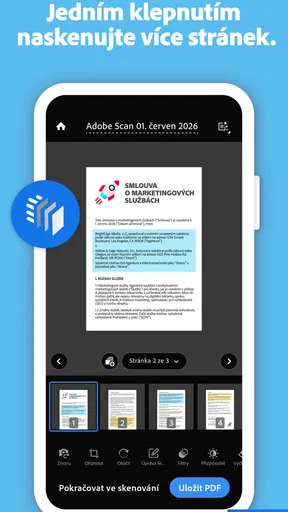
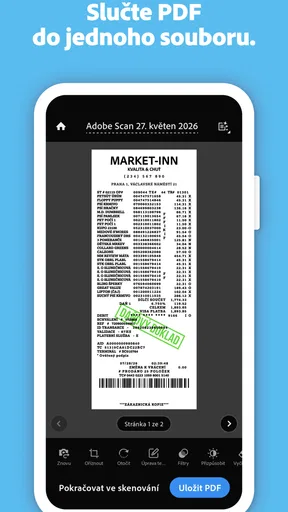
Užitečný scénář je třeba vyřizování věcí mimo domov: dostanu papírové potvrzení, chci si ho uložit a ještě tentýž den poslat dál. Místo fotografie, na níž bývá papír nakřivo a kolem něj stůl, pořídím sken a zkontroluji, zda jsou vidět všechny rohy. Podobně se hodí zachytit účtenku před odevzdáním vyúčtování nebo několik stran dokumentu, které potřebuji poslat kolegovi. Výhoda není v tom, že telefon nahradí každý kancelářský skener, ale v tom, že důležitý papír nemusím odkládat na později.
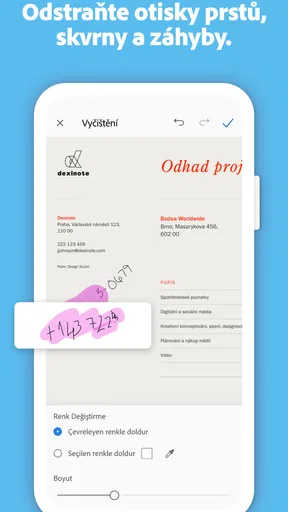
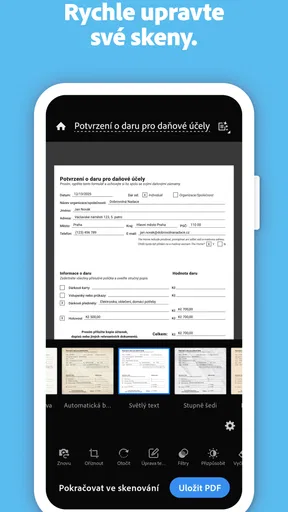
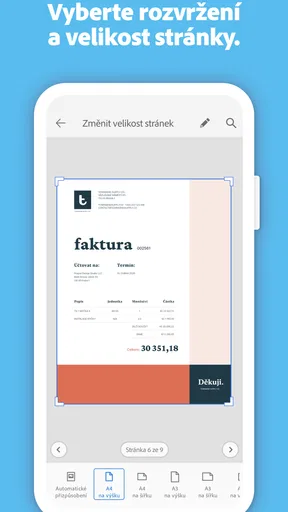
Automatické rozpoznání hran pomáhá, když list leží na kontrastním podkladu a není pomačkaný. V horším světle nebo u papíru položeného na podobně světlém povrchu bych ale výsledek vždy zkontroloval. Jednoduchý tip, který mi šetří následné opravy: před snímáním dokument srovnat, odstranit záblesky a nechat kolem něj trochu volného místa, aby šlo oříznutí případně upravit. Automatika je užitečný začátek, ne důvod přestat kontrolovat, co se skutečně dostalo do souboru.
Kdy OCR pomáhá a kde je třeba kontrola
OCR se nejvíc vyplatí u čistého tisku, například když si chci později v dokumentu vyhledat jméno, částku nebo konkrétní výraz. Neznamená to však, že každý naskenovaný text bude bez kontroly připravený k přímému použití. Malé písmo, neobvyklé rozvržení, stíny nebo rukopis mohou rozpoznávání zkomplikovat. U důležitých údajů, jako je číslo účtu či termín, bych proto výsledek porovnal s papírovou předlohou, než jej zkopíruji do dalšího dokumentu.
Oproti obyčejnému vyfotografování papíru přináší skener výhodu v tom, že je obraz připravený pro práci s dokumentem a může být doplněn rozpoznaným textem. Oproti plnohodnotnému stolnímu skeneru ale telefon závisí na podmínkách při snímání a jeho fotoaparátu. Pokud pravidelně zpracovávám rozsáhlé dávky dokumentů, potřebuji jednotnou kvalitu nebo mám vícestránkové předlohy ve velkém objemu, kancelářský skener může být pohodlnější. Na rychlé jednotlivé papíry je naopak mobilní postup jednodušší než čekat, až budu u počítače.
Funkce, které vás ohromí
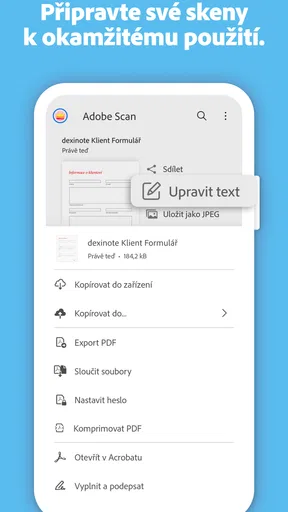
Když mluvíme o skenování dokumentů na cestách, Adobe Scan to posouvá na úplně novou úroveň. Aplikace dokáže skenovat nejen tištěné dokumenty, ale i vizitky, poznámky na tabuli nebo dokonce účtenky. Co mě opravdu dostalo, je integrovaná technologie OCR (optické rozpoznávání znaků), která text z obrázků převede do editovatelné podoby. Ano, slyšíte správně – žádné další přepisování textu!
Jednoduché uživatelské rozhraní
Jednou z věcí, kterou si okamžitě všimnete, je, jak intuitivní je uživatelské rozhraní. Vše je uspořádáno tak, že se nemusíte ztrácet v záplavě funkcí. Stačí pár klepnutí a máte hotovo. Možnost automatického rozpoznání hran dokumentu je skvělá. Nemusíte se obávat, že byste ořízli důležitou část dokumentu nebo naopak přidali nežádoucí pozadí.
Efektivní organizace a sdílení
Po naskenování dokumentu je jeho organizace hračka. Můžete ukládat dokumenty přímo na Adobe Document Cloud, což znamená, že k nim máte přístup odkudkoli. Navíc je tu možnost snadného sdílení přes e-mail nebo jiné aplikace, což je opravdu užitečné, když potřebujete dokumenty rychle poslat kolegovi nebo kamarádovi.
Aby se z rychlého skenu nestala hromada souborů s nejasnými názvy, doporučuji dokument pojmenovat hned po pořízení a držet se jednoduchého vzoru, například „dodavatel – datum“ nebo „účtenka – cesta“. Je to drobná rutina, ale hledání se tím zjednoduší, zejména když podobné dokumenty skenuji opakovaně. Pokud potřebuji poslat jen jednu stránku z delšího materiálu, před sdílením si znovu ověřím, že vybírám správnou část a že příjemce dostane dokument v podobě, kterou může otevřít.
Bezpečnost na prvním místě
Bezpečnost je pro mě vždy klíčová, a Adobe Scan v tomto ohledu nezklame. Aplikace nabízí různé bezpečnostní funkce, včetně možnosti chránit své dokumenty heslem. To je obzvlášť důležité, když pracujete s citlivými informacemi, které nechcete, aby se dostaly do nesprávných rukou.
Kromě toho, že se aplikace pravidelně aktualizuje, aby splňovala nejnovější bezpečnostní standardy, je také neustále zlepšována na základě uživatelské zpětné vazby. To je něco, co u aplikací této velikosti opravdu oceňuji.
Co obnáší dlouhodobé používání
Po prvotním nadšení se její hodnota ukáže hlavně v tom, zda mám pro skeny stálé místo a jednoduchý postup. Pro člověka, který každý týden dostává potvrzení, faktury nebo pracovní podklady, může být užitečné skenovat je průběžně, ne až ve chvíli, kdy se papíry nahromadí. Kdo digitalizuje jen jeden dokument za několik měsíců, může dát přednost fotoaparátu nebo vestavěnému skenování v jiné aplikaci, kterou už používá. V takovém případě samostatná aplikace nemusí přinést dostatečnou každodenní hodnotu.
Údržba je poměrně nenáročná, ale úplně bez ní se pravidelný archiv neobejde. Občas se vyplatí projít názvy, odstranit zbytečné duplicitní skeny a ověřit, že důležité soubory ukládám tam, kde je později skutečně najdu. Ukládání do cloudu je praktické pro přístup z různých míst, zároveň ale vyžaduje rozmyslet si, které dokumenty tam chci mít a jak s nimi nakládám. U citlivých papírů bych se nespoléhal jen na to, že jsou digitalizované; před sdílením je třeba pečlivě zkontrolovat příjemce i obsah.
Pro častější práci je důležitá i cena. Samotnou aplikaci lze používat zdarma, zatímco nákupy v aplikaci se při fakturaci přes Google Play pohybují od 109,99 Kč do 1 999,99 Kč. Před placením bych si nejdřív ověřil, zda mi bezplatný způsob skenování, ukládání a sdílení stačí. Jestli aplikaci používám jen na občasné účtenky, nemusím předpokládat, že placená možnost mi automaticky ušetří čas. Pro pravidelné pracovní využití má smysl nejprve zjistit, které konkrétní omezení mi skutečně překáží.
Má to háček?
Samozřejmě, žádná aplikace není bez chybičky. Občas jsem narazil na menší problémy s rozpoznáním textu u dokumentů s neobvyklým formátováním nebo velmi malým písmem. Ale upřímně, je to jen drobný zádrhel ve srovnání s tím, co všechno aplikace nabízí.
Další možný zdroj únavy je, že digitalizace sama o sobě neudělá pořádek v pracovních podkladech. Pokud skenuji každý papír bez rozmyslu, snadno si vytvořím digitální zásuvku plnou souborů, které se později špatně hledají. Pomáhá rozhodnout už při skenování, zda dokument potřebuji archivovat, někomu poslat, nebo jen krátce použít. U poznámek na tabuli či složitějších stránek bych také počítal s tím, že rychlý snímek nemusí zachytit všechny detaily tak dobře jako pečlivé fotografování nebo skenování na vhodném zařízení.
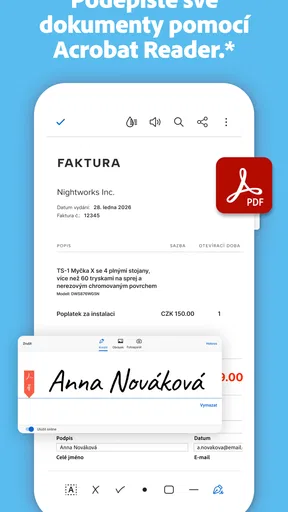
Nejlépe podle mě poslouží lidem, kteří chtějí převádět papírové dokumenty na přehledné digitální soubory a občas z nich získat text pomocí OCR. Méně vhodná bude pro někoho, kdo potřebuje pokročilé úpravy samotného PDF, rozsáhlé řízení dokumentů nebo pravidelně zpracovává velké objemy listů. V takových případech je rozumné porovnat ji s nástrojem zaměřeným přímo na úpravu PDF či s klasickým skenerem, místo očekávání, že telefonní aplikace nahradí celý kancelářský postup.
Celkově je Adobe Scan: skener PDF, OCR jednou z těch aplikací, které by ve vašem telefonu rozhodně neměly chybět. Ať už potřebujete skenovat pár dokumentů měsíčně, nebo denně, tato aplikace vám ušetří spoustu času a námahy. Tak na co ještě čekáte? Stáhněte si ji a začněte skenovat jako profík!
Verdikt po delší době
Pro mě si místo v telefonu zaslouží tehdy, když pravidelně řeším papíry mimo pracovní stůl a chci z nich rychle udělat soubory, které lze uložit nebo poslat. Její největší dlouhodobá přednost je spojení snímání, ořezu a rozpoznávání textu v jednom praktickém postupu; největší podmínkou je, že výsledek kontroluji a udržuji v něm pořádek. Hodnocení 4,8 a přibližně tři miliony hodnocení ukazují, že jde o zavedenou volbu, ale pro mě je důležitější, zda mi pomáhá v konkrétním pracovním návyku. Pokud skenuji často, zůstává užitečná i po odeznění novosti. Jestli papír digitalizuji jen výjimečně, zvolil bych nejdřív nejjednodušší nástroj, který už mám po ruce.
Závěr
Přednosti aplikace Adobe Scan: skener PDF, OCR
- Jednoduché a intuitivní uživatelské rozhraní.
- Rychlé skenování dokumentů v různých formátech.
- Podporuje rozpoznávání textu (OCR) s vysokou přesností.
- Možnost ukládání a sdílení souborů přímo z aplikace.
- Automatické vylepšení naskenovaných obrázků.
Omezení aplikace Adobe Scan: skener PDF, OCR
- Vyžaduje připojení k internetu pro některé funkce.
- Některé funkce jsou dostupné pouze v placené verzi.
- Občasné problémy s rozpoznáním rukou psaného textu.
- Reklamy mohou být rušivé v bezplatné verzi.
- Vyšší spotřeba baterie při delším používání.
Další vydání od Adobe
Zobrazit vše
Adobe Acrobat Reader pro PDF
Produktivita4,5

Photoshop Express–Úprava foto
Fotografie4,6

Lightroom Photo & Video Editor
Fotografie4,6

Adobe Express: AI Photo, Video
Umění a design4,5
Podobné tipy v této kategorii
Zobrazit vše
LinkedIn3,7

Zoom Workplace
zoom.com3,7

Microsoft Teams
Microsoft Corporation4,3

Meta Business Suite
Meta Platforms, Inc.4,4

Webex Meetings
Cisco Systems, Inc.4,6

TeamViewer Remote Control
TeamViewer4,3
Často kladené otázky
Jaké jsou hlavní funkce aplikace Adobe Scan?
Adobe Scan umožňuje uživatelům snadno skenovat dokumenty pomocí fotoaparátu jejich mobilního zařízení. Aplikace nabízí automatické rozpoznávání textu (OCR), což umožňuje převést obrázky na editovatelné textové dokumenty. Dále umožňuje úpravy skenů, ukládání do PDF a sdílení souborů s ostatními.
Je aplikace Adobe Scan zdarma?
Ano, Adobe Scan je zdarma ke stažení a používání. Uživatelé mohou využívat základní funkce bez poplatků. Nicméně, pro přístup k pokročilejším funkcím, jako je ukládání do cloudu Adobe Document Cloud, může být vyžadováno předplatné služby Adobe Acrobat.
Jaké formáty souborů mohu pomocí Adobe Scan vytvářet?
Adobe Scan primárně vytváří dokumenty ve formátu PDF, což je ideální pro sdílení a tisk. Díky funkci OCR však mohou uživatelé převést text na editovatelné formáty, které lze dále použít v jiných textových editorech. Aplikace nabízí i možnost exportování do různých cloudových úložišť.
Je Adobe Scan kompatibilní s mým zařízením?
Adobe Scan je kompatibilní s většinou moderních zařízení s operačními systémy Android a iOS. Aplikace vyžaduje přístup k fotoaparátu a obvykle funguje nejlépe na zařízeních s kvalitním fotoaparátem pro zajištění jasných a čitelných skenů. Před stažením doporučujeme zkontrolovat specifikace v obchodě aplikací.
Jaké výhody přináší používání OCR v Adobe Scan?
Funkce OCR (Optical Character Recognition) v Adobe Scan umožňuje převádět obrázky dokumentů na editovatelný text. To je obzvlášť užitečné pro digitalizaci tištěných dokumentů, jako jsou účtenky nebo smlouvy, které pak mohou být snadno upravovány, vyhledávány a sdíleny v digitální podobě.
